Twoja pamięć
w kieszeni.
Aplikacja iOS jest natywną przeglądarką Twojej pamięci: pełnotekstowe wyszukiwanie, szybkie serce i Save me, nazwane Tablice, przypomnienia oraz obsługa elementów gestami — zsynchronizowane z Makiem przez Twój własny, prywatny iCloud.
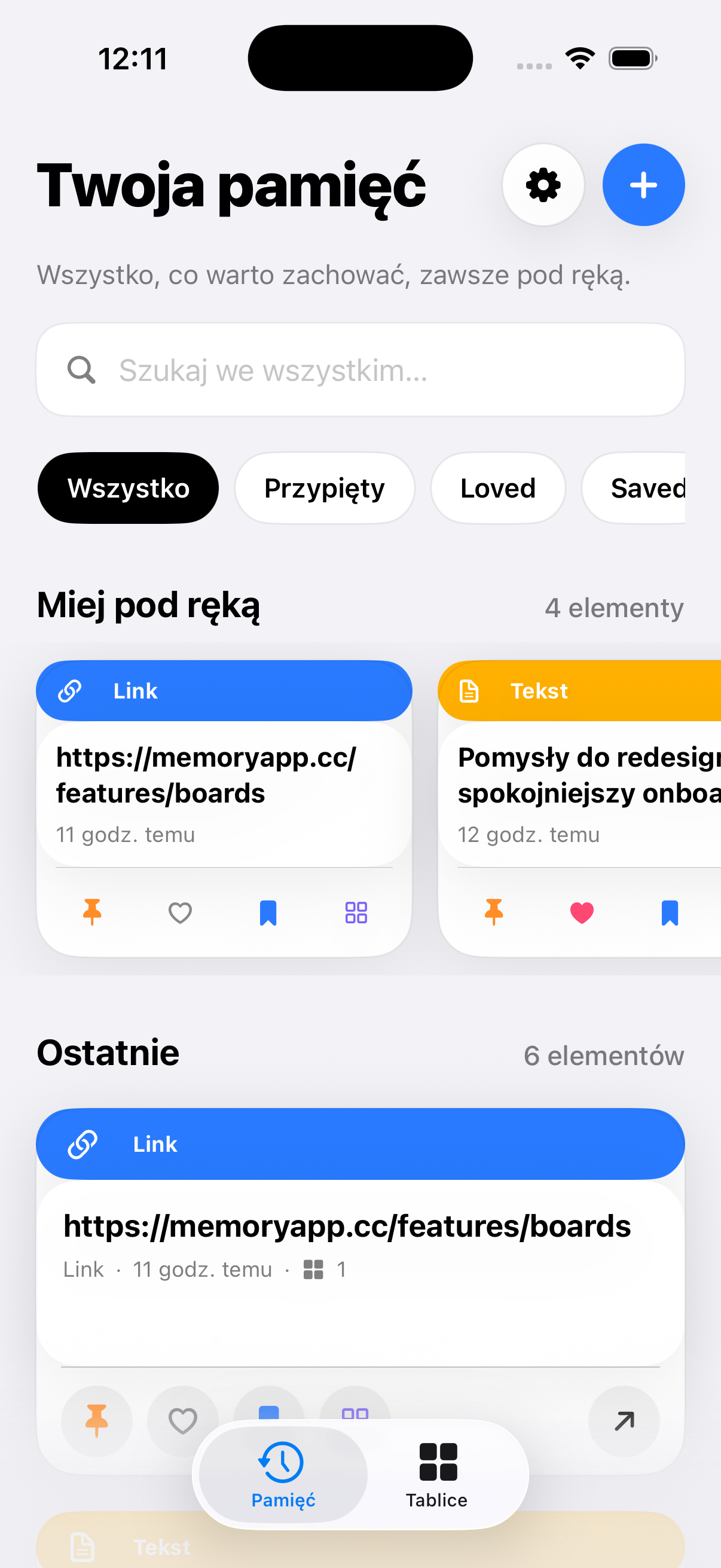
Przeszukuj całą pamięć
Pisz, aby natychmiast szukać w historii, Pinned, Loved, Saved i każdej nazwanej Tablicy.
Przesuń w lewo albo w prawo
Przesuń w lewo, aby przenieść element do Usuniętych. Przesuń w prawo, aby go przypiąć lub odpiąć i trzymać na górze.
Dotknij, aby otworzyć szczegóły
Dotknięcie otwiera pełny element w arkuszu: podgląd, metadane i wszystkie pasujące akcje w jednym miejscu.
Przytrzymaj, aby zobaczyć wszystkie akcje
Kopiuj, przypnij, dodaj serce, Save me, dodaj do Tablicy, ustaw przypomnienie, otwórz bezpieczny link albo usuń — bez otwierania elementu.
Cztery akcje na każdej karcie
Pin, serce, Save me i ikona czterech kwadratów „Dodaj do Tablicy” są widoczne przy każdym elemencie. Pinned, Loved i Saved powstają automatycznie.
Widok wszystkich Tablic
Przeglądaj Pinned, Loved, Saved oraz każdą utworzoną Tablicę, a potem otwórz jedną, aby zobaczyć jej teksty, linki, obrazy, pliki i kolory.
Przypomnienia otwierające element
Wybierz datę i godzinę. Dotknięcie lokalnego powiadomienia otwiera arkusz szczegółów właściwego elementu.
Klikalne i bezpieczne linki
Rozpoznane linki http i https otwierają się przez system. Nieobsługiwane schematy nigdy nie uruchamiają się automatycznie.
Dodaj ze schowka
Jeden przycisk zapisuje w lokalnej pamięci to, co aktualnie znajduje się w schowku iOS.
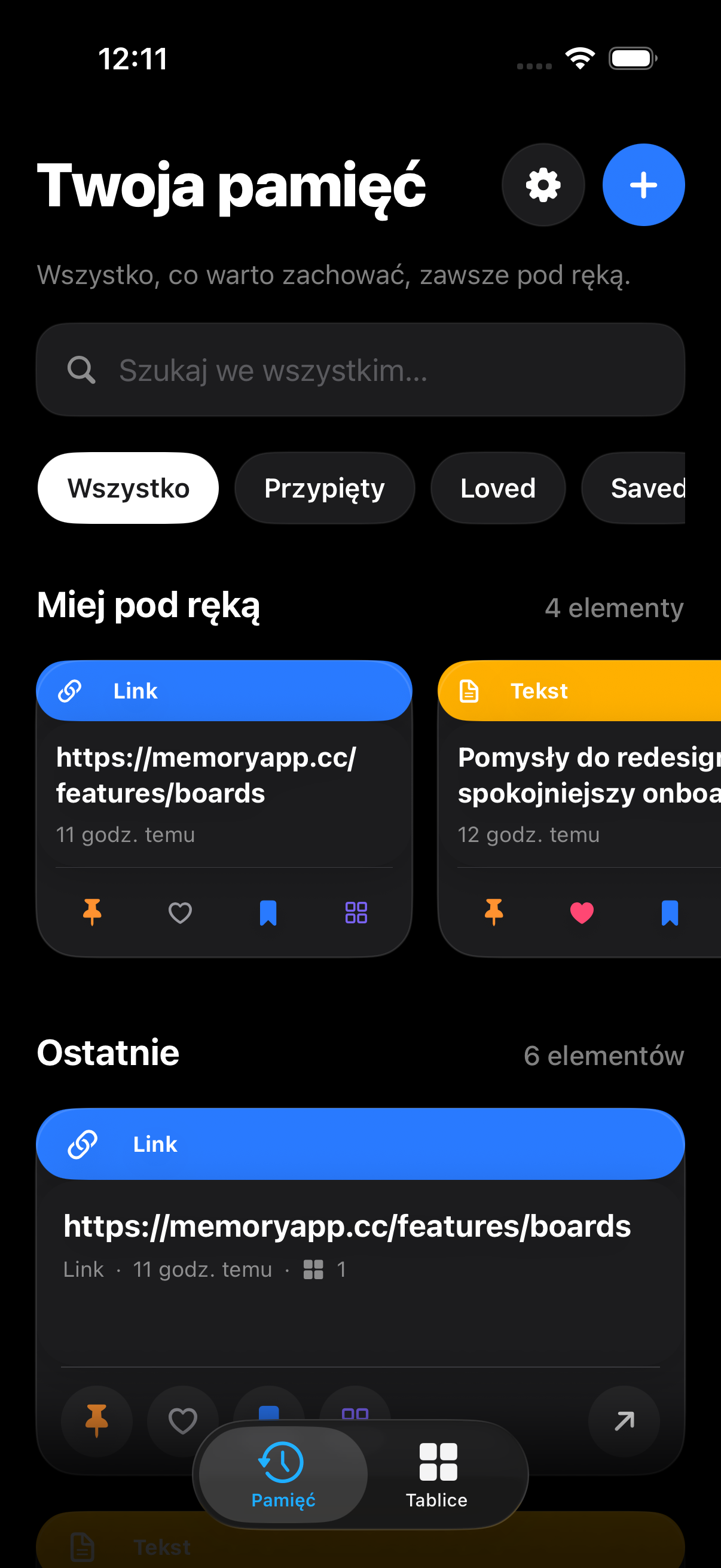
Jasny, ciemny, angielski i polski
SwiftUI od początku do końca. Angielski jest językiem bazowym, polski jest w zestawie, a wygląd od razu podąża za systemem.
Jedna pamięć,
na Twoich urządzeniach.
Synchronizacja iCloud między urządzeniami działa na prywatnej bazie CloudKit na Twoim koncie Apple, bez serwerów SyncPocket App po drodze i bez niczego, co moglibyśmy zobaczyć.